


Manual do utilizador
Documento

A aba de documento permite-lhe alterar as definições do documento para cada música, como o modo de luz fraca, cor de tonalidade, tipo de letra, tamanho do papel e margens.
Definições
Pode tocar no ícone de chave inglesa no canto superior esquerdo para alterar as definições globais do sistema para a forma como este menu se comporta. Isto não afecta a formatação por música.
Modo de Tonalidade
O modo determina as cores utilizadas para desenhar a música no ecrã e pode ser utilizado para ajudar a tornar o ecrã mais visível em diferentes ambientes ou para utilizadores com perturbações de stress visual. Os modos mudam em conformidade com o Modo de Luz Fraca. Se nenhuma opção for seleccionada, o OnSong apresentará a música utilizando as definições predefinidas. As opções incluem:
- Papel apresenta a música em preto e branco de alto contraste.
- Escurecido apresenta-se de forma semelhante ao papel, mas com menor contraste.
- Sépia apresenta-se de forma semelhante ao escurecido, mas com tons de cor quentes.
- Céu apresenta a música sobrepondo uma tonalidade azul para ajudar com perturbações de stress visual.
Modo de Luz Fraca
À direita dos botões de modo está um ícone que pode utilizar para alternar o modo de luz fraca. Isto é definido em todo o sistema quando alternado e notará que aplica essas alterações ao modo que selecionámos também. Isto afecta todas as músicas e menus do OnSong.
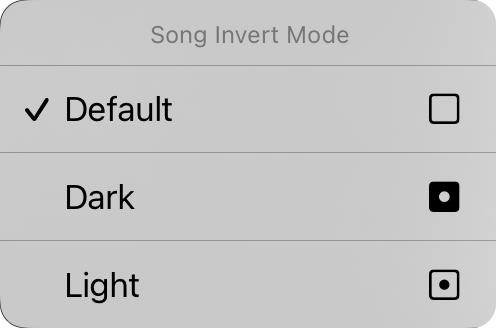
Pode também tocar e manter pressionado o botão de luz fraca para apresentar o menu contextual do Modo de Inversão de Música. A partir daqui pode alterar o modo de luz fraca para o documento específico. Isto é definido como "predefinido" por predefinição, o que significa que o documento da música participará no modo de luz fraca à medida que muda no sistema. Pode forçar o documento da música a ser visualizado em modo escuro ou claro aqui independentemente do modo de luz fraca definido para a aplicação.
Família de Tipo de Letra
Cinco botões no topo do menu permitem-lhe escolher o tipo de letra de toda a música. Pode escolher entre:
- Sans-Serif é um tipo de letra como Helvetica que é perfeito para apresentar tabelas de acordes. Predefinido.
- Serif é um tipo de letra como Georgia que pode ser mais fácil de ler para alguns utilizadores.
- Manuscrita é um tipo de letra como Marker que é muito estreita, permitindo que mais conteúdo caiba na página.
- Monoespaciada é um tipo de letra de largura fixa como Courier que é útil em alguns casos para alinhar acordes.
- Personalizada apresenta uma reticência onde pode procurar tipos de letra instalados no seu dispositivo e escolher um. Cada vez que selecciona esta opção, o ecrã Tipo de Letra Personalizado reaparecerá para selecção.
Espaçamento de Linhas
Quando pretende ajustar mais no ecrã, considere reduzir o espaçamento de linhas, ou o espaço entre linhas. Pode também aumentar o espaçamento de linhas para mais espaço entre linhas para melhor visibilidade. Pode tocar nos ícones à esquerda e à direita de todos os controles deslizantes para ajustar precisamente cada valor. Ajusta entre 0,7 e 1,3 linhas. O predefinido é 1,0.
Papel
Isto permite-lhe definir o tamanho da página virtual que afecta o tamanho dos tipos de letra que selecciona. Por exemplo, tamanhos de papel maiores apresentarão tipos de letra num tamanho menor. Os ícones à direita permitem-lhe escolher entre orientação de retrato e paisagem.
Disposição
A secção de disposição permite-lhe definir como cada página do documento é apresentada quando está a utilizar o Motor de Renderização R2. Isto tem três controlos:
Paginação
Isto permite-lhe escolher fazer fluir o gráfico pela página com uma folha de deslocamento contínuo, ou quebrar a página em folhas de papel virtuais.
Colunas
Este controlo permite-lhe escolher entre uma e duas colunas. Quando duas colunas estão activadas, as secções da sua música fluem para a outra metade da folha.
Intervalo
Esta é a largura do intervalo, o espaço entre as colunas. As opções incluem 0" a 1" em incrementos de 1/16".
Margens
As margens permitem-lhe adicionar um recuo nas bordas do papel virtual no ecrã. Isto é útil para tornar o texto visível e fornecer espaço para Cantos Ativa ou Zonas de Navegação quando também se utiliza selecção de secção. O ícone no lado direito mostra quando a margem é alterada: esquerda, direita, topo ou fundo.
Rodapé
Isto permite-lhe definir o tamanho do rodapé como uma percentagem do tamanho da letra de letras. Pode também utilizar o botão à direita para alternar o rodapé dentro e fora.
Todos os controlos nesta aba, excepto o modo de luz fraca, aplicam-se à música seleccionada. Veremos como aplicar as nossas alterações a diferentes músicas na nossa biblioteca em breve.
Pode alterar os valores predefinidos de cada aspecto do documento tocando no ícone de chave inglesa no canto superior esquerdo para aceder às opções Documento de Preferências de Estilo.


