


उपयोगकर्ता मैनुअल
दस्तावेज़

डॉक्यूमेंट टैब आपको प्रत्येक गीत के लिए डॉक्यूमेंट सेटिंग्स बदलने देता है जैसे कि लो लाइट मोड, टिंट रंग, फॉन्ट, पेपर साइज़ और मार्जिन।
सेटिंग्स
आप ऊपरी बाएं कोने में रेंच आइकन पर टैप कर सकते हैं ताकि इस मेनू के व्यवहार के लिए ग्लोबल सिस्टम सेटिंग्स बदल सकें। यह प्रति गीत फॉर्मेटिंग को प्रभावित नहीं करता है।
टिंट मोड
मोड स्क्रीन पर गीत को खींचने के लिए उपयोग किए जाने वाले रंगों को निर्धारित करता है और इसका उपयोग विभिन्न वातावरणों में या दृश्य तनाव विकारों वाले उपयोगकर्ताओं के लिए स्क्रीन को अधिक दृश्यमान बनाने में मदद करने के लिए किया जा सकता है। मोड लो लाइट मोड के अनुसार बदलते हैं। यदि कोई विकल्प नहीं चुना गया है, तो OnSong डिफ़ॉल्ट सेटिंग्स का उपयोग करके गीत प्रदर्शित करेगा। विकल्पों में शामिल हैं:
- पेपर उच्च कंट्रास्ट काले और सफेद में गीत प्रदर्शित करता है।
- डिम पेपर के समान प्रदर्शित करता है, लेकिन कम कंट्रास्ट के साथ।
- सेपिया डिम के समान प्रदर्शित करता है, लेकिन गर्म रंग टोन के साथ।
- स्काई गीत को दृश्य तनाव विकारों में मदद करने के लिए नीले टिंट को ओवरले करके प्रदर्शित करता है।
लो लाइट मोड
मोड बटन के दाईं ओर एक आइकन है जिसका उपयोग आप लो लाइट मोड को टॉगल करने के लिए कर सकते हैं। यह सिस्टम-व्यापी सेट किया जाता है जब टॉगल किया जाता है और आप देखेंगे कि यह हमारे द्वारा चुने गए मोड में भी परिवर्तन लागू करता है। यह OnSong में सभी गीतों और मेनुओं को प्रभावित करता है।
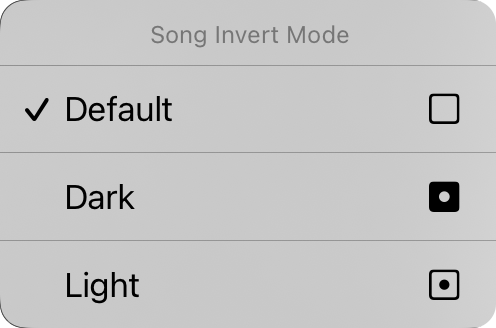
आप लो लाइट बटन पर टैप और होल्ड भी कर सकते हैं ताकि गीत इनवर्ट मोड संदर्भ मेनू प्रदर्शित हो। यहाँ से आप विशिष्ट डॉक्यूमेंट के लिए लो लाइट मोड बदल सकते हैं। यह डिफ़ॉल्ट रूप से "डिफ़ॉल्ट" पर सेट किया जाता है जिसका अर्थ है कि गीत डॉक्यूमेंट सिस्टम में बदलते हुए लो लाइट मोड में भाग लेगा। आप यहाँ ऐप के लिए सेट किए गए लो लाइट मोड से स्वतंत्र रूप से गीत डॉक्यूमेंट को डार्क या लाइट मोड में देखने के लिए बाध्य कर सकते हैं।
फॉन्ट फैमिली
मेनू के शीर्ष पर पाँच बटन आपको संपूर्ण गीत के फॉन्ट को चुनने देते हैं। आप निम्न से चुन सकते हैं:
- सैंस-सेरिफ Helvetica जैसा फॉन्ट है जो कॉर्ड चार्ट प्रदर्शित करने के लिए परिपूर्ण है। डिफ़ॉल्ट।
- सेरिफ Georgia जैसा फॉन्ट है जो कुछ उपयोगकर्ताओं के लिए पढ़ने में आसान हो सकता है।
- हस्तलिखित Marker जैसा फॉन्ट है जो बहुत संकीर्ण है, जिससे अधिक सामग्री पृष्ठ पर फिट हो सकती है।
- मोनोस्पेस्ड Courier जैसा एक निश्चित-चौड़ाई फॉन्ट है जो कुछ मामलों में कॉर्ड को संरेखित करने के लिए उपयोगी है।
- कस्टम एक दीर्घवृत्त प्रदर्शित करता है जहाँ आप अपने डिवाइस पर स्थापित फॉन्ट ब्राउज़ कर सकते हैं और एक चुन सकते हैं। हर बार जब आप यह विकल्प चुनते हैं, तो कस्टम फॉन्ट स्क्रीन चयन के लिए फिर से दिखाई देगी।
लाइन स्पेसिंग
जब आप स्क्रीन पर अधिक सामग्री फिट करना चाहते हैं, तो लाइन स्पेसिंग को कम करने पर विचार करें, या लाइनों के बीच की जगह। आप बेहतर दृश्यमानता के लिए लाइनों के बीच अधिक जगह के लिए लाइन स्पेसिंग को भी बढ़ा सकते हैं। आप प्रत्येक मान को बारीकी से समायोजित करने के लिए सभी स्लाइडर के बाईं और दाईं ओर आइकन पर टैप कर सकते हैं। 0.7 और 1.3 लाइनों के बीच समायोजन करता है। डिफ़ॉल्ट 1.0 है।
पेपर
यह आपको वर्चुअल पेज का आकार सेट करने देता है जो आप जो चुनते हैं उसके फॉन्ट का आकार प्रभावित करता है। उदाहरण के लिए, बड़े पेपर आकार फॉन्ट को छोटे आकार में प्रदर्शित करेंगे। दाईं ओर आइकन आपको पोर्ट्रेट और लैंडस्केप ओरिएंटेशन के बीच चुनने देते हैं।
लेआउट
लेआउट अनुभाग आपको यह परिभाषित करने देता है कि डॉक्यूमेंट के प्रत्येक पृष्ठ को कैसे आउटपुट किया जाए जब आप R2 रेंडरिंग इंजन का उपयोग कर रहे हों। इसमें तीन नियंत्रण हैं:
पेजिनेशन
यह आपको चार्ट को पेज के नीचे एक सतत स्क्रॉलिंग शीट के साथ बहने देता है, या पेज को वर्चुअल कागज की शीटों में तोड़ता है।
कॉलम
यह नियंत्रण आपको एक और दो कॉलम के बीच चुनने देता है। जब दो कॉलम सक्षम होते हैं, तो आपके गीत के अनुभाग शीट के दूसरे आधे हिस्से में बहते हैं।
गटर
यह गटर की चौड़ाई है, जो कॉलम के बीच की जगह है। विकल्पों में 0" से 1" तक 1/16" वृद्धि में शामिल है।
मार्जिन
मार्जिन आपको स्क्रीन पर वर्चुअल पेपर के किनारों पर एक इनसेट जोड़ने देते हैं। यह पाठ को दृश्यमान बनाने और हॉट कॉर्नर्स या नेविगेशन ज़ोन्स के लिए स्पेस प्रदान करने के लिए उपयोगी है जब अनुभाग चयन का भी उपयोग कर रहे हों। दाईं ओर आइकन दिखाता है कि मार्जिन कब बदला गया है: बाएं, दाएं, शीर्ष, या नीचे।
फुटर
यह आपको फुटर का आकार गीत फॉन्ट आकार के प्रतिशत के रूप में सेट करने देता है। आप फुटर को चालू और बंद करने के लिए दाईं ओर बटन का भी उपयोग कर सकते हैं।
इस टैब पर सभी नियंत्रण लो लाइट मोड को छोड़कर चयनित गीत पर लागू होते हैं। हम जल्दी ही देखेंगे कि अपने लाइब्रेरी में विभिन्न गीतों के लिए अपने परिवर्तन कैसे लागू करें।
आप ऊपरी बाईं ओर रेंच आइकन पर टैप करके स्टाइल प्राथमिकताएँ डॉक्यूमेंट विकल्पों तक पहुँचने के लिए डॉक्यूमेंट के प्रत्येक पहलू के डिफ़ॉल्ट मानों को बदल सकते हैं।


