


Manuale Utente
Documento

La scheda documento ti permette di modificare le impostazioni del documento per ogni canzone, come la modalità luce ridotta, il colore della tinta, il carattere, le dimensioni della carta e i margini.
Impostazioni
Puoi toccare l'icona della chiave inglese nell'angolo in alto a sinistra per modificare le impostazioni di sistema globali relative al comportamento di questo menu. Questo non influisce sulla formattazione per singola canzone.
Modalità Tinta
La modalità determina i colori utilizzati per visualizzare la canzone sullo schermo e può essere utilizzata per rendere lo schermo più visibile in ambienti diversi o per gli utenti con disturbi di stress visivo. Le modalità cambiano di conseguenza per la Modalità luce ridotta. Se nessuna opzione è selezionata, OnSong visualizzerà la canzone utilizzando le impostazioni predefinite. Le opzioni includono:
- Carta visualizza la canzone in alto contrasto bianco e nero.
- Dim visualizza in modo simile a carta, ma con contrasto inferiore.
- Seppia visualizza in modo simile a dim, ma con tonalità di colore più calde.
- Cielo visualizza la canzone sovrapponendo una tinta blu per aiutare con i disturbi di stress visivo.
Modalità luce ridotta
A destra dei pulsanti di modalità è presente un'icona che puoi utilizzare per attivare/disattivare la modalità luce ridotta. Questa è impostata a livello di sistema quando attivata e noterai che applica tali modifiche anche alla modalità che abbiamo selezionato. Questo influisce su tutte le canzoni e i menu in OnSong.
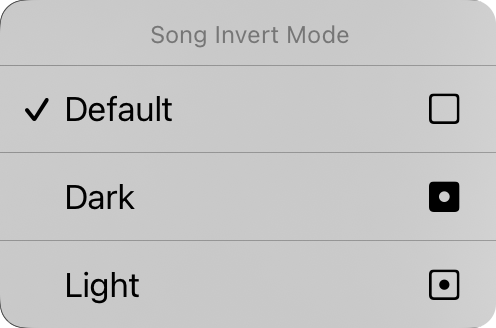
Puoi anche toccare e tenere premuto il pulsante luce ridotta per visualizzare il menu contestuale Modalità inversione canzone. Da qui puoi modificare la modalità luce ridotta per il documento specifico. Per impostazione predefinita è impostato su "predefinito", il che significa che il documento della canzone parteciperà alla modalità luce ridotta mentre cambia nel sistema. Puoi forzare la visualizzazione del documento della canzone in modalità scura o chiara in modo indipendente dalla modalità luce ridotta impostata per l'app.
Famiglia di caratteri
Cinque pulsanti nella parte superiore del menu ti permettono di scegliere il carattere dell'intera canzone. Puoi scegliere tra:
- Sans-Serif è un carattere come Helvetica perfetto per visualizzare i chart degli accordi. Predefinito.
- Serif è un carattere come Georgia che potrebbe essere più facile da leggere per alcuni utenti.
- Handwritten è un carattere come Marker che è molto stretto, permettendo a più contenuto di stare sulla pagina.
- Monospaced è un carattere a larghezza fissa come Courier che è utile in alcuni casi per allineare gli accordi.
- Personalizzato visualizza i puntini di sospensione dove puoi sfogliare i caratteri installati sul tuo dispositivo e sceglierne uno. Ogni volta che selezioni questa opzione, la schermata Carattere personalizzato riapparirà per la selezione.
Spaziatura righe
Quando vuoi inserire più contenuto sullo schermo, considera di ridurre la spaziatura delle righe, o lo spazio tra le righe. Puoi anche aumentare la spaziatura delle righe per più spazio tra le righe per una migliore visibilità. Puoi toccare le icone a sinistra e a destra di tutti i cursori per regolare con precisione ogni valore. Regola tra 0,7 e 1,3 righe. L'impostazione predefinita è 1,0.
Carta
Questo ti permette di impostare la dimensione della pagina virtuale che influisce sulla dimensione dei caratteri che selezioni. Ad esempio, le dimensioni di carta più grandi visualizzeranno i caratteri in una dimensione più piccola. Le icone a destra ti permettono di scegliere tra l'orientamento verticale e orizzontale.
Layout
La sezione layout ti permette di definire come ogni pagina del documento viene generata quando stai utilizzando il Motore di rendering R2. Questo ha tre controlli:
Impaginazione
Questo ti permette di scegliere di far scorrere il chart verso il basso sulla pagina con un foglio a scorrimento continuo, oppure di suddividere la pagina in fogli di carta virtuale.
Colonne
Questo controllo ti permette di scegliere tra una e due colonne. Quando le due colonne sono abilitate, le sezioni della tua canzone vengono fatte scorrere all'altra metà del foglio.
Margine interno
Questa è la larghezza del margine interno, lo spazio tra le colonne. Le opzioni includono da 0" a 1" in incrementi di 1/16".
Margini
I margini ti permettono di aggiungere un inserto sui bordi della carta virtuale sullo schermo. Questo è utile per rendere il testo visibile e fornire spazio per gli Angoli attivi o le Zone di navigazione quando si utilizza anche la selezione delle sezioni. L'icona sul lato destro mostra quando il margine viene modificato: sinistra, destra, superiore o inferiore.
Piè di pagina
Questo ti permette di impostare la dimensione del piè come percentuale della dimensione del carattere del testo. Puoi anche utilizzare il pulsante a destra per attivare/disattivare il piè di pagina.
Tutti i controlli di questa scheda ad eccezione della modalità luce ridotta si applicano alla canzone selezionata. Vedremo come applicare le nostre modifiche a diverse canzoni nella nostra raccolta tra poco.
Puoi modificare i valori predefiniti di ogni aspetto del documento toccando l'icona della chiave inglese nell'angolo in alto a sinistra per accedere alle opzioni Documento preferenze di stile.


