


Käyttöopas
Asiakirja

Asiakirja-välilehti antaa sinun muuttaa asiakirjan asetuksia jokaiselle kappaleelle, kuten heikkojen valojen tilaa, sävyväriä, fonttia, paperikokoa ja marginaaleja.
Asetukset
Voit napauttaa vasemmassa yläkulmassa olevaa jakoavain-kuvaketta muuttaaksesi globaaleja järjestelmäasetuksia sille, miten tämä valikko käyttäytyy. Tämä ei vaikuta kappaleen sisäiseen muotoiluun.
Sävytila
Tila määrittää värit, joilla kappale piirretään näytölle, ja sitä voidaan käyttää auttamaan näytön näkyvyyttä eri ympäristöissä tai käyttäjille, joilla on visuaalisen stressin häiriöitä. Tilat muuttuvat vastaavasti heikkojen valojen tilaa varten. Jos mitään vaihtoehtoa ei ole valittu, OnSong näyttää kappaleen oletusasetuksilla. Vaihtoehdot sisältävät:
- Paperi näyttää kappaleen korkealla kontrastilla mustassa ja valkoisessa.
- Himmeä näyttää samankaltaisesti kuin paperi, mutta alhaisemmalla kontrastilla.
- Sepia näyttää samankaltaisesti kuin himmeä, mutta lämpimillä värisävyillä.
- Taivas näyttää kappaleen sinisen sävyn päällekkäisyydellä visuaalisen stressin häiriöiden auttamiseksi.
Heikkojen valojen tila
Tilan painikkeiden oikealla puolella on kuvake, jota voit käyttää heikkojen valojen tilan vaihtamiseen. Tämä asetetaan järjestelmän laajuisesti, kun vaihdat sitä, ja huomaat, että se kohdistaa nuo muutokset myös valitsemallemme tilalle. Tämä vaikuttaa kaikkiin kappaleisiin ja valikkoihin OnSongissa.
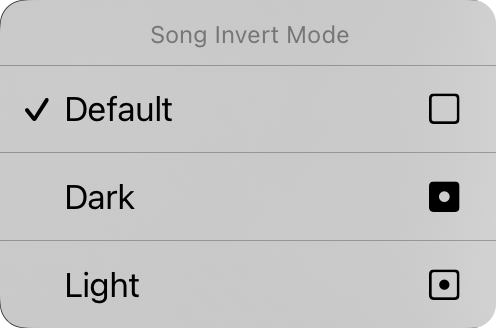
Voit myös napauttaa ja pitää pohjassa heikkojen valojen painiketta näyttääksesi Kappaleen inverttitila -pikavalikon. Täältä voit muuttaa heikkojen valojen tilaa tietylle asiakirjalle. Tämä on oletuksena asetettu "oletukseksi", mikä tarkoittaa, että kappaleen asiakirja osallistuu heikkojen valojen tilaan, kun se muuttuu järjestelmässä. Voit pakottaa kappaleen asiakirjan näytettäväksi joko tummalla tai vaalealla tilalla tässä, riippumatta sovellukselle asetetusta heikkojen valojen tilasta.
Fonttiperhe
Viisi painiketta valikon yläosassa antavat sinun valita koko kappaleen fontin. Voit valita:
- Sans-Serif on fontti kuten Helvetica, joka on täydellinen sointukaavioiden näyttämiseen. Oletusarvo.
- Serif on fontti kuten Georgia, joka saattaa olla helpommin luettava joillekin käyttäjille.
- Käsinkirjoitettu on fontti kuten Marker, joka on hyvin kapea, mikä antaa enemmän sisältöä mahtua sivulle.
- Monospaced on kiinteän leveyden fontti kuten Courier, joka on hyödyllinen joissa tapauksissa sointujen kohdistamiseen.
- Mukautettu näyttää kolme pistettä, joissa voit selata laitteeseen asennettuja fontteja ja valita yhden. Joka kerta kun valitset tämän vaihtoehdon, Mukautettu fontti -näyttö ilmestyy uudelleen valintaa varten.
Riviväli
Kun haluat sovittaa enemmän näytölle, harkitse rivien välin pienentämistä eli rivin välistä. Voit myös lisätä rivien väliä enemmän tilaa rivien välille paremman näkyvyyden vuoksi. Voit napauttaa kaikkien liukujen vasemmalla ja oikealla puolella olevia kuvakkeita hienosäätääksesi jokaisen arvon. Säätää välillä 0,7–1,3 riviä. Oletusarvo on 1,0.
Paperi
Tämä antaa sinun asettaa virtuaalisivun koon, joka vaikuttaa valitsemiesi fonttien kokoon. Esimerkiksi suuremmat paperin koot näyttävät fontit pienemmällä kokolla. Oikealla puolella olevat kuvakkeet antavat sinun valita pysty- ja vaakaasiointien välillä.
Asettelu
Asetteluosio antaa sinun määrittää, kuinka jokainen asiakirjan sivu tulostetaan, kun käytät R2-renderöintimoottoria. Tässä on kolme ohjaimea:
Sivunumerointi
Tämä antaa sinun valita kaavion virtaamisen sivun alas jatkuvana vierittävänä arkkina tai sivun katkaisu virtuaalisiksi paperiarkeiksi.
Sarakkeet
Tämä ohjain antaa sinun valita yhden ja kahden sarakkeen välillä. Kun kahden sarakkeen asetus on käytössä, kappaleen osat virtaavat arkin toiselle puolelle.
Kuilu
Tämä on kuilan leveys, väli sarakkeiden välillä. Vaihtoehdot sisältävät 0" - 1" 1/16" inkrementeillä.
Marginaalit
Marginaalit antavat sinun lisätä sisennyksen näytön virtuaaliisen paperin reunoilla. Tämä on hyödyllistä tekstin näkyvyyden tekemiselle ja tilan tarjoamiselle kuumille kulmille tai navigointivyöhykkeille kun käytät myös osion valintaa. Oikealla puolella oleva kuvake näyttää, kun marginaali muuttuu: vasen, oikea, ylä tai ala.
Alatunniste
Tämä antaa sinun asettaa jalkaosan koon prosentteina laulun kirjasimen koosta. Voit myös käyttää oikealla puolella olevaa painiketta alatunnisteen käyttöönottoon ja poistoon käytöstä.
Kaikki tämän välilehden ohjaimet paitsi heikkojen valojen tila koskevat valittua kappaletta. Näemme pian, kuinka levitämme muutoksemme kirjastomme eri kappaleille.
Voit muuttaa jokaisen asiakirjan aspektin oletusarvoja napauttamalla vasemmassa yläkulmassa olevaa jakoavain-kuvaketta päästäksesi Tyylietuuksien asiakirja -vaihtoehtoihin.


