


Käyttöopas
Ääniradan valitsin

Ääniraidan valitsin näyttää kaikki kappaleet, jotka vastaavat nykyistä sointudiagrammia nimen perusteella. Lisäksi tässä valikossa näytetään valitsemasi mukautettu raita. Jokaiselle raidalle näytetään albumin kansitaide (jos saatavilla) sekä raidan nimi ja artisti.
Äänien toiston asetukset
Napauta avainpitukon kuvaketta avataksesi näytön, jossa voit muuttaa äänien toiston asetuksia. Napauta Valmis tallentaaksesi muutokset ja sulkeaksesi näytön, tai napauta Peruuta sulkeaksesi näytön muutoksia tallentamatta.
Linkitys vastaaviin ääniraitoihin
Napauta ääniraitaa, jonka haluat yhdistää sointudiagrammiin. Oletusarvoisesti OnSong linkittää ensimmäisen löydetyn raidan, kun se vastaa nimeä. Raitaa osoittava valintamerkki näkyy tällä hetkellä linkitettävän raidan vieressä. Jos haluat poistaa raidan linkityksen sointudiagrammista, napauta valittua raitaa poistaaksesi valintamerkin. Tämä johtaa siihen, ettei sointudiagrammiin ole yhdistetty mitään ääniraitaa.
Linkitys mukautettuihin ääniraitoihin
Valitaksesi raidan iTunes-musiikkikirjastostasi tai OnSong-mediakirjastostasi, napauta oikean alakulman + -painiketta avataksesi Valitse mukautettu raita -valikon, jossa voit selata musiikkia.
Automaattinen vastaaminen
Oletusarvoisesti raidat linkitetään automaattisesti vastaamalla sointudiagrammin tarkkaa otsikkoa ääniraitaan. Voit muuttaa sitä, miten OnSong vastaa raitoja, tai poistaa tämän ominaisuuden käytöstä kohdassa Asetukset » Liveasetukset » Äänien toisto » Linkitä raidat automaattisesti.
Vastaukset voivat sisältää iCloudissa olevia ääniraitoja. Voit poistaa nämä vaihtoehdot kohdassa Asetukset » Liveasetukset » Livepalkki » Audio » Näytä musiikki iCloudissa.
Hanki kesto ja tempo
Näytön alareunassa oleva kytkin määrää, haetaanko kesto ja tempo valitusta ääniraidasta. Jos se on käytössä, OnSong muuttaa kappaleen keston valitun raidan kestoon vastaamaan. Jos raita sisältää tempoitietoja, se päivittää kappaleen tempon, jos tämä ominaisuus on käytössä.
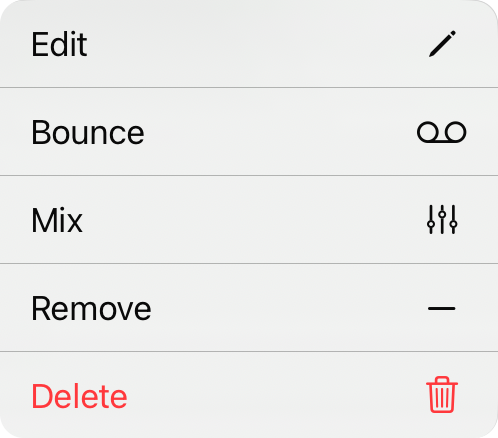
Kontekstivalikko
Voit käyttää lisätoimintoja kullekin listan kohteelle kontekstivalikon kautta napauttamalla ja pitämällä kohdetta painettuna tai napsauttamalla hiiren oikealla painikkeella. Toiminnot sisältävät:
- Muokkaa avaa Audion mediaeditorin, jossa voit tehdä muutoksia raitaan.
- Pomppaa muuntaa tiedoston stereo-, pakatuiksi raidaksi nykyisen miksauksen kanssa.
- Mikseri avaa mikserin widget-ohjelman sekoittamista varten, jos tämä on monimuotoinen raita.
- Poista raita tämän kappaleen käytettävissä olevista raidoista.
- Poista poistaa raidan pysyvästi kirjastosta.


