


Gebruikersgids
Eksterne Videokieslys
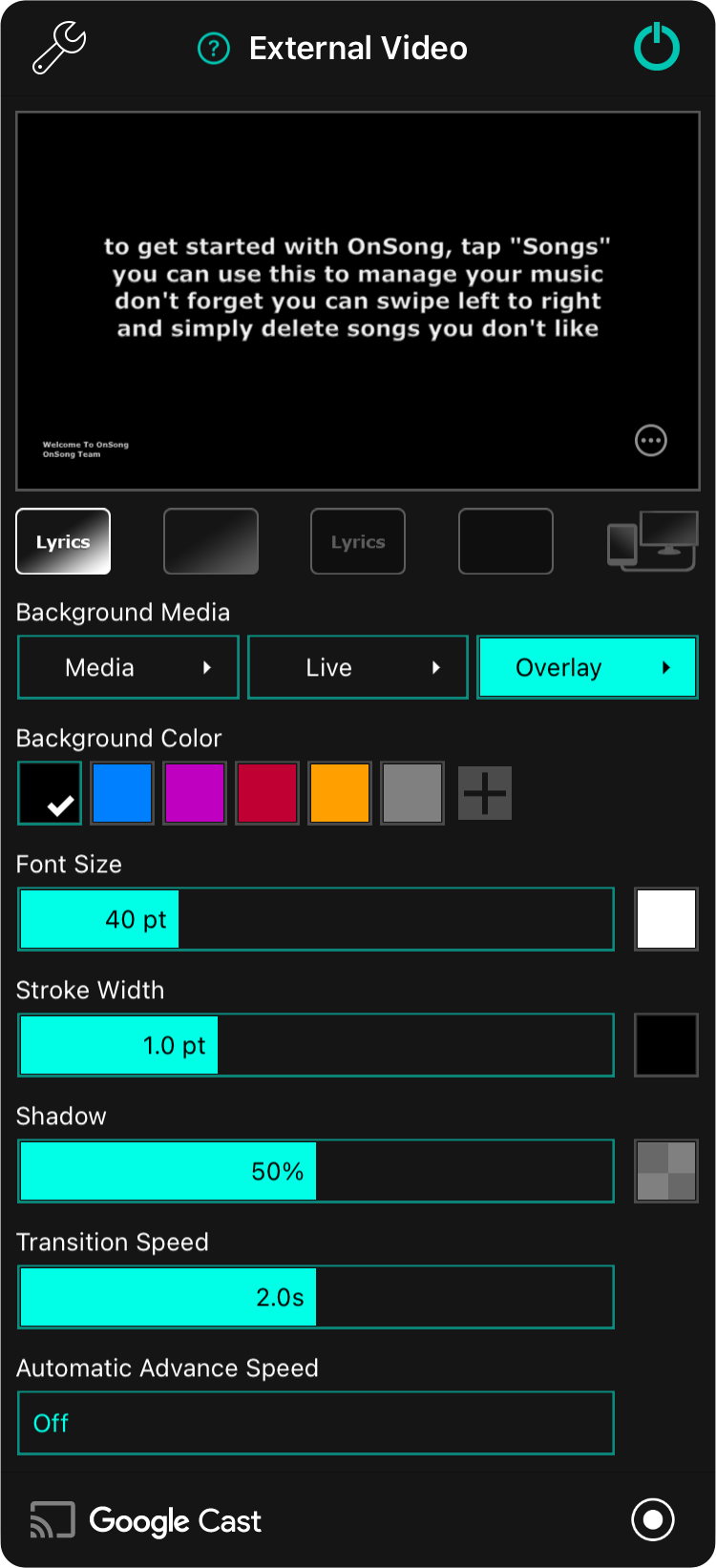
Die eksterne videokaart word gebruik om Lirieke-Projektering in te stel of om na Podiummonitor in OnSong oor te skakel. Die kaart bevat die volgende opsies:
Instellings
Tik op die sleutelikon in die linker-bo hoek om direk van die kaart na Externe Video-Instellings toegang te verkry.
Voorskou
Die boonste gedeelte van die kaart vertoon 'n voorskou van wat op die eksterne skerm sal verskyn. U kan op die voorskouseksie tik om deur lirieke-afdelings heen te blaai vir voorskou. Dit vertoon nie die lirieke op die eksterne toestel nie. Daarteenoor sal u op die lirieke in die liedviewer moet tik.
Vertoonsopsies
U kan op die sirkel met kolletjies-ikon in die regte onderhoek van die voorskou tik om 'n kaart met bykomende opsies te vertoon.
Modus-knope
Vyf knope onder die voorskouarea word gebruik om die kombinasie van lirieke en agtergrond na die eksterne skerm beheer. Daarbenewens kan OnSong vir podiummonitor-modus ingestel word deur die vyfde knop te gebruik.
- Lirieke en Agtergrond vertoon die lirieke op 'n gekleurde agtergrond, gradiënt, prent of video.
- Slegs Agtergrond verwyder die lirieke van die skerm maar behou die gekleurde agtergrond, gradiënt, prent of video.
- Slegs Lirieke verwyder die gekleurde agtergrond, gradiënt, prent en video sodat slegs die lirieke op die skerm oorbly.
- Verduisteringsmodus verwyder die lirieke en agtergrond en vertoon slegs swart.
- Podiummonitor-modus skakel Podiummonitor-modus onafhanklik van lirieke-projekteringsmodus aan.
Agtergrond-media
Die agtergrond van lirieke word saamgestel deur die volgende lae wat op die agtergrondkleur verskyn. Elk van hierdie knope kan aangetik word om die laag aan en af te skakel en kan ook ingestel word, deur op die knop te hou of deur op die pyltjie-knop regs daarvan te tik.
Media
Met hierdie knop kan u stilstaande of bewegende grafieke agter u lirieke aan- en afskakel en kies. U kan verskillende beelde en video's kies deur hierdie laag in te stel. Wanneer u hierdie laag instel, word die Media-keuse oopgemaak.
Lewendig
Hierdie laat u lewendige video aan- en afskakel en instel wat kamera-invoer met opsionele spesiale effekte gebruik om u die ster van die vertoning te maak. Dit is baie goed vir gehore aanlyn deur middel van regstreekse uitsending, oefening met videokonferenatieapps of vir lewendige videoskakeling vir meer kamerahoeke op die podium. U stel die lewendige video en effekte in die Lewendige Video-Konfigurasie-editor in.
Oorlegging
Om leesbaarhede te verbeter, kan u gekleurde teksture op die ander agtergrondlae toepas. Dit gee u 'n ander manier om kreatief te wees en aantreklike agtergronde op te bou. U kan die oorlegging en sy kleur in die Oorlegging-keuse instel.
Agtergrondkleur
In hierdie area kan u 'n agtergrondkleur kies wat vertoon moet word. Opsies sluit swart, blou, pers, rooi, gouerot en grys in. U is egter nie beperk tot daardie vasgestelde kleure nie. U kan ook nuwe kleure byvoeg of die kleurplate in hierdie palet aanpas deur die Kleurkeuse te gebruik.
Lettertypegrootte
Die grootte van die lettertipe kan tussen 24 en 84 punte aangepas word met behulp van die skuif vir lettertypegrootte. Die standaardgrootte is 40 punte. Wanneer die Pasanpassende Lirieke vir Pas-opsie in Lirieke-Projekteringingerings ingeskakel is, kan die lettertipe nie volledig verhoog word nie aangesien dit beperk sal wees om lyneprobleme te voorkom.
Aan die regterkant is 'n Kleurkeuse wat u toelaat om die kleur van die teks te kies. Die standaardkleur is wit.
Slag-breedte
Die slag is 'n grens rondom elke karakter in lirieke. Die lettertipe verskyn in witskrif met 'n afskerpsel om dit van die agtergrond te onderskei. Pas die slag-breedte aan tussen 0 en 3 punte. Standaard is 1 punt.
Aan die regterkant is 'n Kleurkeuse wat u toelaat om die kleur van die slag te kies. Die standaardkleur is swart.
Skaduwee
Agter lirieke verskyn 'n wasige skaduwee om die teks van die agtergrond af te lig. Die skuif pas die radius van die skaduwee relatief tot die lettertypegrootte aan tussen 0% en 100%. Die standaard is 50%.
Aan die regterkant is 'n Kleurkeuse wat u toelaat om die kleur van die skaduwee te kies. Die standaardkleur is 50% deursigtige swart.
Oorgangsspoed
Die oorgangsspoed bepaal hoe vinnig lirieke en agtergrondveranderinge plaasvind. Die spoed van die oorgang word in sekondes tussen 0 en 4 sekondes ingestel. Die standaard is 2,0 sekondes. Baie vinnige oorgange kan 'n vertraging ondervind wanneer dit na die eksterne skerm uitgevoer word, veral op ouer of draadlose toerusting.
Outomatiese Vooruitgangspoed
Die outomatiese vooruitgangspoed word gebruik om die skuiwe in 'n lied ná 'n vertraging deur te syklus. By verstek is outomatiese vooruitgang by verstek afgeskakel. Die tyd om elke skyfie te vertoon, kan tussen 1 en 60 sekondes ingestel word.
Google Cast
In die regte onderhoek is 'n knop wat u toelaat om aan een of meer Google Cast-toestelle vir draadlose lirieke-projektering aan te skakel. Tik op hierdie knop om aan Google Cast-toestelle op u netwerk aan te skakel of af te skakel in die Google Cast-keuse.
Uitsaai
In die linker onderhoek is 'n knop wat uitsaai ingeskakel. Dit sal die video van die eksterne videokaart na 'n versoenbare app vir regstreekse uitsending soos Facebook, Zoom, of opneem in u fotobiblioteek stuur.
Op iOS en iPadOS-toestelle is die lirieke-projekteringsmodus altyd ingeskakel waar die podiummonitor-modus aan en af geskakel kan word. Podiummonitor-modus sal altyd op fisies bedrade videotoestelle via HDMI of VGA, of draadloos deur AppleTV, uitgevoer word. Dit laat toe dat lirieke-projekteringsinstellings voortgesit kan word om vir ander draadlose toestelle soos Google Cast aangepas te word. Op macOS-toestelle kan beide lirieke-projekteringsmodus en podiummonitor-modus aan en af geskakel word en afsonderlike vensters sal dienooreenkomstig vertoon of versteek word. Hierdie vensters kan op sekere uitsette op volskerm gemaak word.


